
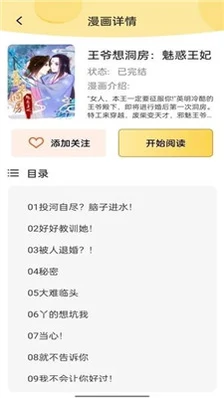
作品详情与章节目录
作品详情显示封面、名称、连载状态、简介和关注按钮。章节目录按顺序排列,点击章节编号即可进入阅读器;已读位置通过历史记录保留。
首页推荐与分类检索
首页“最新漫画”显示近期作品,“精选漫画”以封面列表展示内容。点击“查看更多”进入完整列表,按当前版本提供的题材、热度或更新条件筛选。搜索框支持作品名称和关键词;输入完整名称无结果时,删除书名号、空格或副标题后再次检索。
列表中的阅读量用于判断作品热度,封面进入详情页后可查看作品状态与简介。连载状态标记为已完结时,可从第一章连续阅读;标记为连载中时,添加关注后从书架查看后续更新。
关注书架与历史记录
打开作品详情,点击“添加关注”,作品会保存到“我的关注”。再次点击关注按钮可取消收藏。历史浏览记录最近打开的作品,书架用于保留主动收藏的连载,两者内容可分别管理。
更新版本前直接覆盖原应用,通常可保留本机书架数据。卸载应用、清除应用数据或使用系统深度清理可能移除本地记录。重要作品应先确认账号同步状态;当前版本未提供同步选项时,清理应用数据前记录作品名称与章节位置。
章节阅读与进度切换
章节顶部显示作品名称或当前话数,底部提供上一章、章节序号和下一章。点击屏幕中央可显示或隐藏控制区。长条漫画按页面方向连续滑动,章节结束后点击“下一章”;跳读时返回目录选择指定编号。
图片模糊时等待高清资源加载完成,并检查网络连接。画面过亮或过暗时,通过系统快捷面板调整亮度;阅读器提供独立亮度选项的版本,可直接在阅读设置中调整。横竖屏切换跟随设备旋转设置,方向锁定时需先在系统控制中心解除。
章节缓存与存储管理
作品详情或阅读器菜单显示缓存按钮时,选择需要保存的章节,并保持网络连接直到状态显示完成。缓存后的章节可在无网络状态下重新打开。部分作品、章节或版本不显示缓存按钮,此时不能保存到本机。
打开樱花漫画设置查看缓存占用,删除已读章节可释放空间。Android 系统中的“清除缓存”通常移除临时图片,“清除数据”会重置应用并可能删除书架、记录和已保存章节。执行系统清理前先核对按钮名称。完整操作顺序可返回新手指南的阅读设置。
常见问题与故障排除
1. 如何获取樱花漫画 Android 版?
点击本站“立即下载”,在夸克网盘保存 APK 文件。传输完成后从网盘记录或系统文件管理器打开。完整顺序见APK 获取步骤。
2. 系统提示禁止安装未知应用怎么办?
点击系统提示中的“设置”,只为当前使用的夸克或文件管理器允许安装未知应用。安装完成后返回该菜单关闭权限。
3. APK 显示解析包错误怎么办?
删除当前文件并重新获取,确认扩展名为“.apk”且传输已经完成。错误持续出现时,检查设备 Android 版本与剩余存储空间。
4. 樱花漫画打开后立即闪退怎么办?
从系统多任务界面关闭应用,重新启动设备后再打开。仍然闪退时进入“设置 → 应用 → 樱花漫画 → 存储”,先清除缓存;清除数据会移除本机记录,应最后使用。
5. 漫画图片一直空白或加载失败怎么办?
切换 Wi-Fi 与移动网络,返回目录后重新进入章节。关闭系统省流量模式和针对樱花漫画的网络限制,再检查设备日期与时间。
6. 搜索不到作品怎么办?
使用作品主体名称搜索,删除书名号、作者名、空格和副标题。再从题材分类或精选列表查找;仍无结果表示当前内容库未收录或名称不同。
7. 如何收藏正在连载的漫画?
打开作品详情并点击“添加关注”。收藏后从首页“我的关注”或个人书架进入,目录保留章节进度。
8. 阅读记录突然消失怎么办?
先确认是否清除过应用数据、卸载重装或使用系统清理工具。仅清除临时缓存通常不影响记录;没有账号同步的本地记录在数据清除后无法恢复。
9. 如何切换上一章或下一章?
滑动到章节底部,点击“上一章”或“下一章”。控制区隐藏时点击屏幕中央,或返回目录直接选择章节编号。
10. 所有漫画都能缓存吗?
不能。作品详情或阅读器菜单显示缓存选项时才能保存章节;具体范围受作品状态与当前版本功能影响。
11. 缓存完成后为什么仍需要网络?
先确认每个章节均显示完成状态。作品详情、封面或未缓存章节仍可能请求网络;进入已经完整缓存的章节测试离线阅读。
12. 应用是否收费?
安装包可通过本站按钮获取。作品章节是否免费、付费范围与活动规则均以樱花漫画应用内标识为准,确认价格后再执行相关操作。
13. 如何减少手机存储占用?
在应用设置中删除已读章节和临时图片,再检查系统“应用信息”显示的占用。不要直接清除数据,除非已经确认书架与记录无需保留。
14. 更新版本前需要卸载旧版吗?
通常不需要。直接打开新版 APK 执行覆盖更新可保留原有数据。系统提示签名不一致时停止覆盖,重新核对文件来源;卸载会移除本地数据。